"调试比写代码本身更难。因此,如果你写代码时尽可能聪明,那么调试时你就需要比写代码时更聪明。" —— Brian W. Kernighan
在前端开发中,调试能力往往决定了一个开发者的效率和解决问题的速度。本文将系统地介绍前端调试的各种方法和技巧,帮助你建立起完整的调试思维体系。
本地开发调试
浏览器开发者工具
断点调试的艺术
- 代码断点:在源代码中直接设置断点
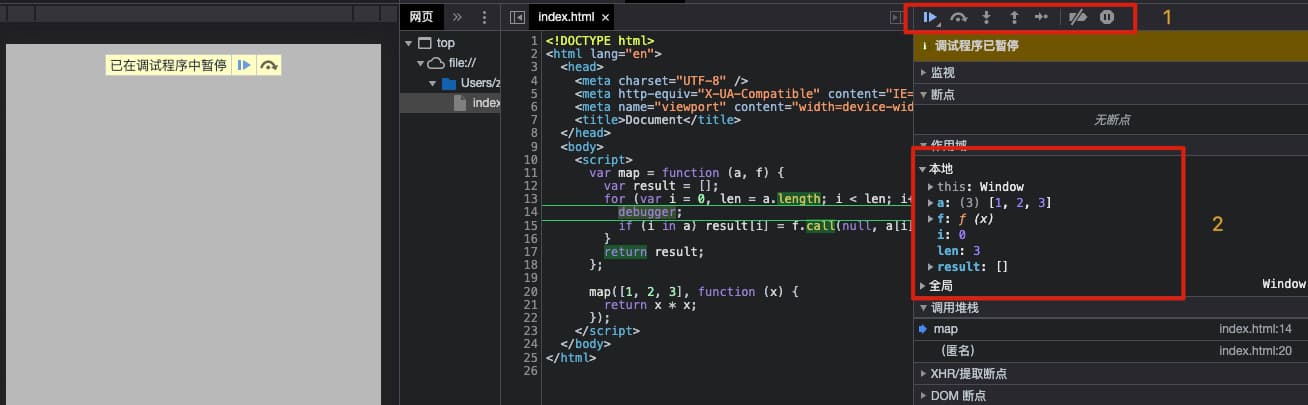
如图所示,我们可以直接在代码中设置断点,这是最基础的调试方法。
- 浏览器断点:在浏览器开发工具中设置断点

如图所示,图1的1为调试控制器,图2的1 表示在浏览器中加断点,浏览器的断点有出现当前断点,图1的2为数据监听部分。
VS Code 调试技巧
编辑器断点设置
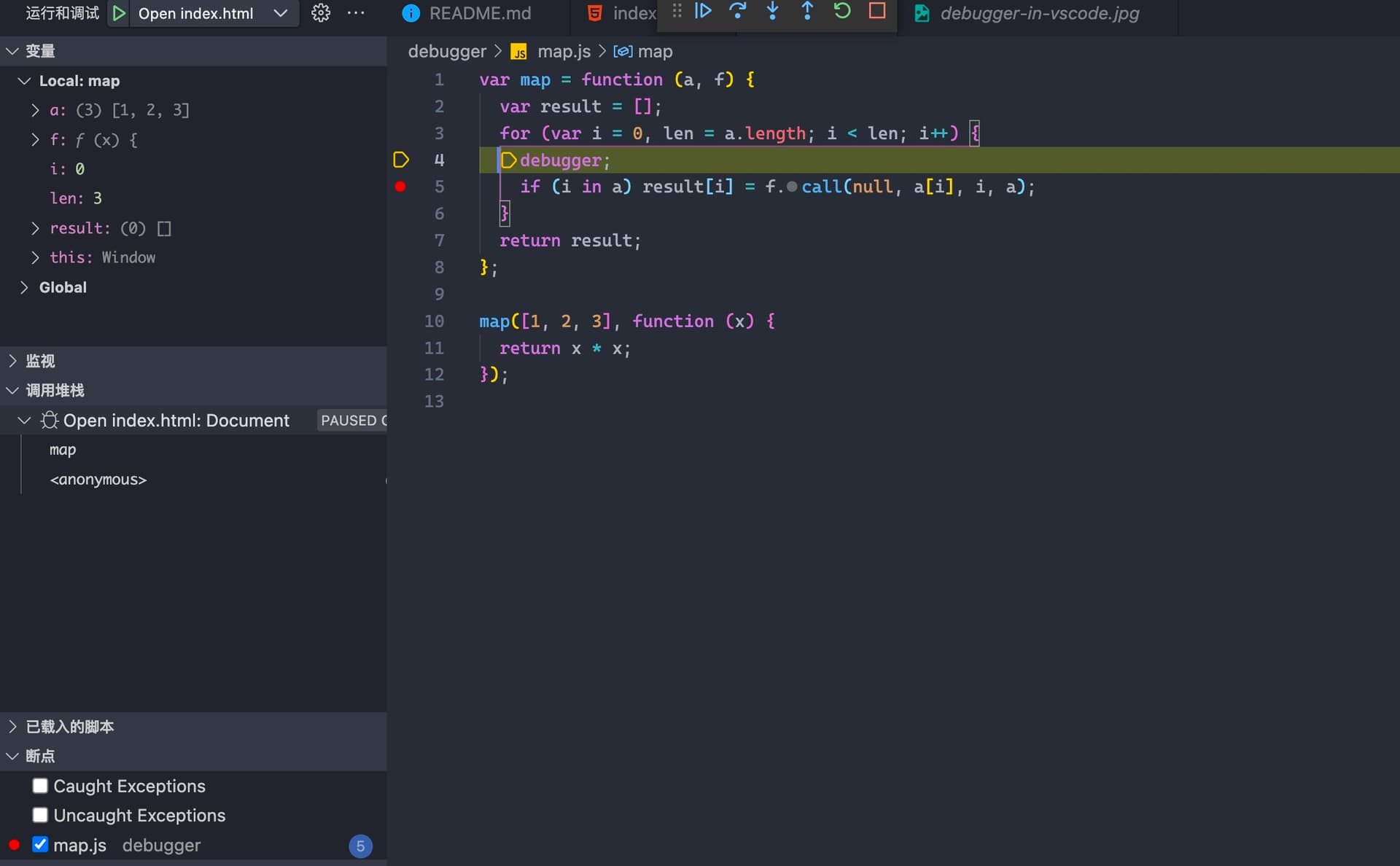
调试面板使用
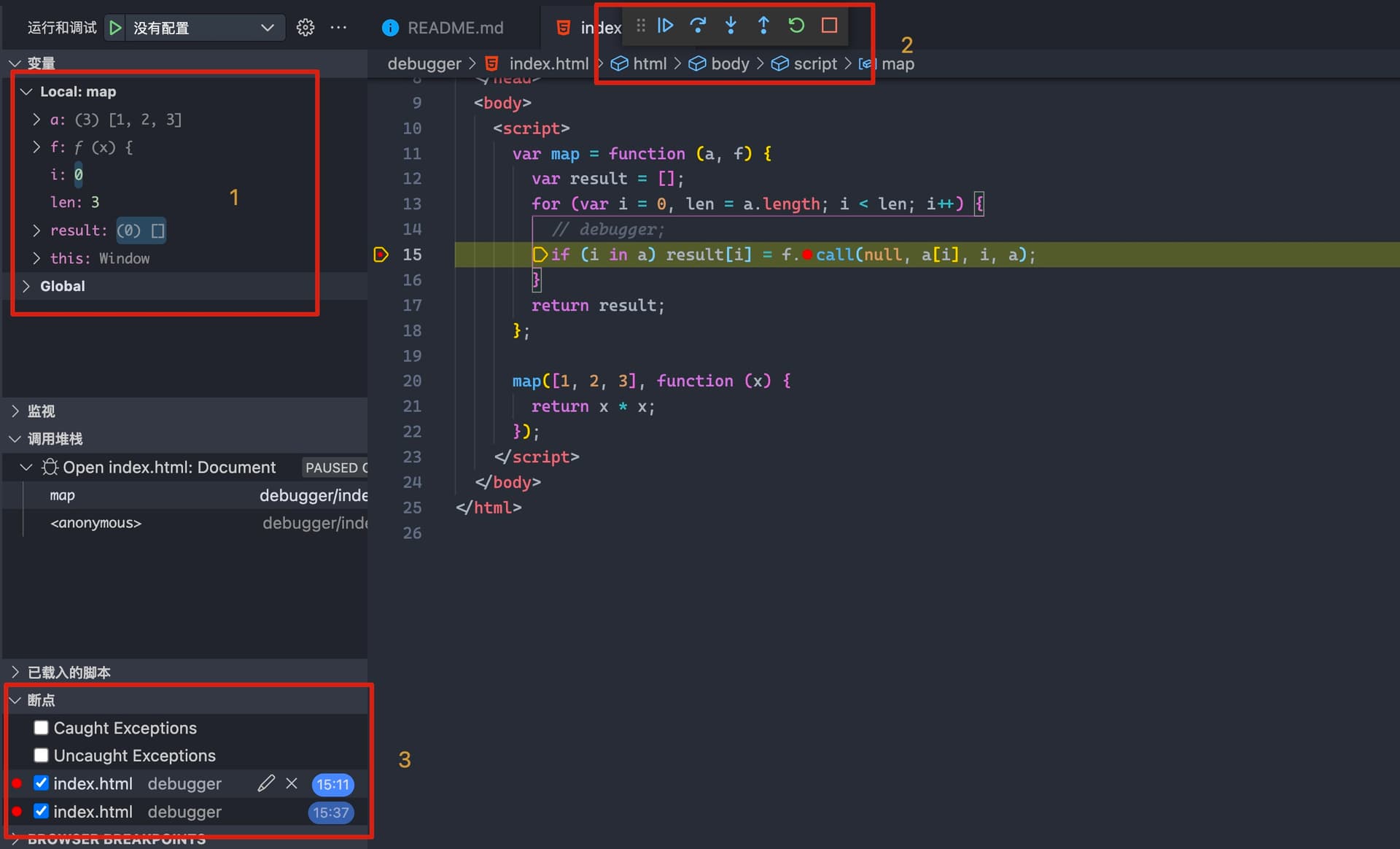
如图所示,图2的1为数据监听部分,图2的2为调试控制器,图2的3 表示在浏览器中加断点,浏览器的断点有出现当前断点。
移动端调试
真机调试方案
iOS Safari 调试
- 开启设备调试模式
# 设置步骤
设置 > Safari浏览器 > 高级 > JavaScript + 网页检查器
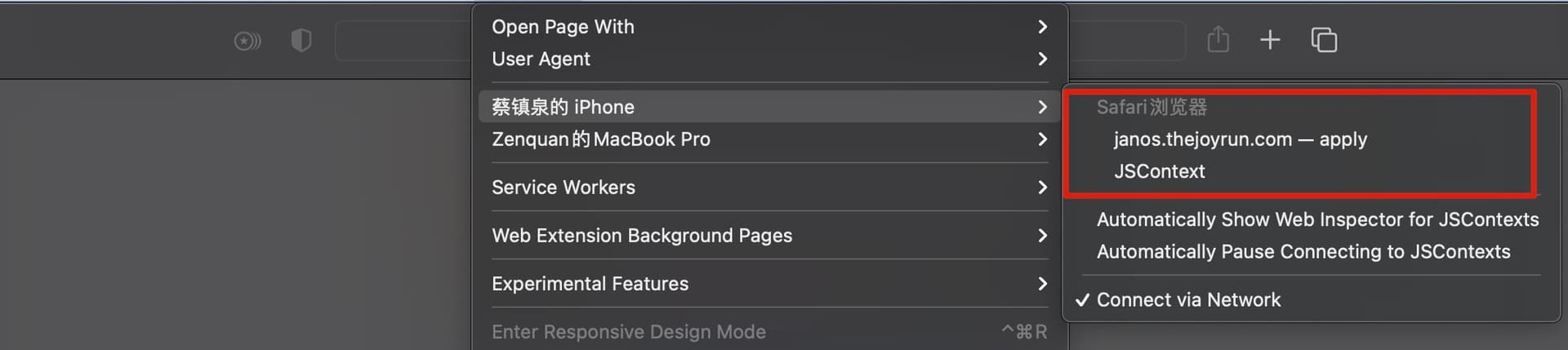
- Mac Safari 配置
- 开启开发菜单
- 连接设备调试
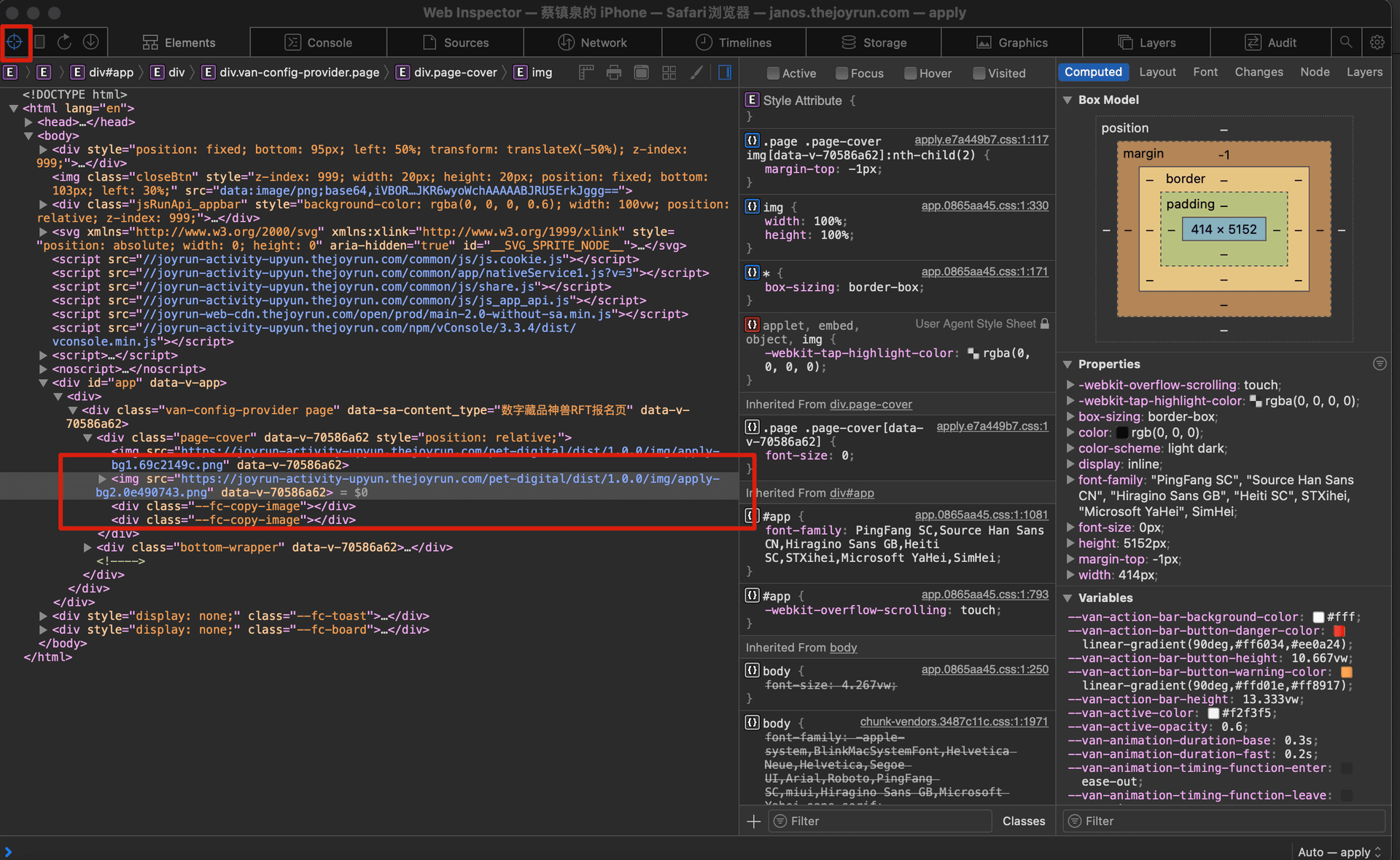
Android 调试
- Chrome 远程调试
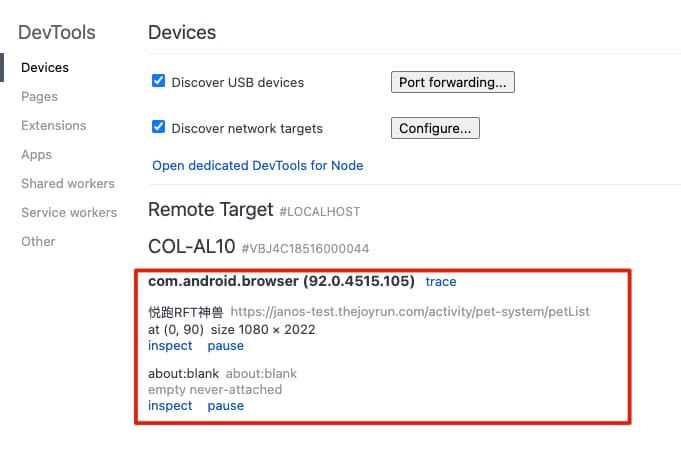
vConsole 移动调试
// 按环境引入 vConsole
if (process.env.NODE_ENV !== 'production') {
  const VConsole = require('vconsole');
  new VConsole();
}
线上问题排查
Sentry 错误监控
实际案例分析
让我分享一个真实的调试案例:
一次,我遇到了一个弹窗组件在按钮点击后没有反应的问题。虽然组件在其他页面运行正常,但在这个特定场景下失效了。浏览器控制台没有显示任何错误,这让问题变得更加棘手。
通过 Sentry,我们捕获到了这个错误:

问题的根源在于模板中的空指针访问:

这个案例告诉我们:
- 模板中的错误可能不会在控制台显示
- 使用 Sentry 这样的错误监控工具非常重要
- 要特别注意数据初始化和空值处理
接入配置
import * as Sentry from '@sentry/browser';
import { Integrations } from '@sentry/tracing';

Sentry.init({
  dsn: 'YOUR_DSN',
  integrations: [
    new Integrations.BrowserTracing(),
  ],
  tracesSampleRate: 1.0,
});
调试技巧与最佳实践
1. 系统化调试方法
- 问题复现
- 假设验证
- 逐步排除
- 根因分析
2. 常见陷阱避免
- 异步代码调试
- 跨域问题处理
- 缓存影响排除
3. 效率提升技巧
- 善用 console 的高级用法
- 利用 Source Map
- 网络请求分析
调试工具清单
必备工具
- Chrome DevTools
- VS Code Debugger
- vConsole
- Sentry
- Charles/Fiddler
辅助工具
- Postman
- Redux DevTools
- Vue.js DevTools
- React Developer Tools
总结
调试是一门艺术,需要经验的积累和技巧的运用。通过本文介绍的这些方法和工具,相信你能够更加得心应手地处理各种调试场景。记住,好的调试能力不仅能帮你解决问题,更能帮你写出更好的代码。
参考资源
作者注
本文章首次发布于 2020 年 12 月 22 日,如有更新会在文末标注。如果您发现任何错误或有任何建议,欢迎在评论区留言或通过邮件联系我。
最后更新:2024 年 12 月 28 日
本文章遵循 CC BY-NC-SA 4.0 协议